主题阅读新手入门指南
5 分钟上手主题阅读:AI 从零建主题(推书→搭框架→生卡)、三视图、海报翻转卡片、数据备份与移动端操作。
5 分钟走通第一轮 · 新建主题 → AI 推书 → 搭框架 → 生卡片 → 复习 → 写出来
主题阅读是 MindXMap 围绕一个主题组织多本书、多段摘录、最终落成一篇文章的工作台。
一、第一次打开:三种起步方式
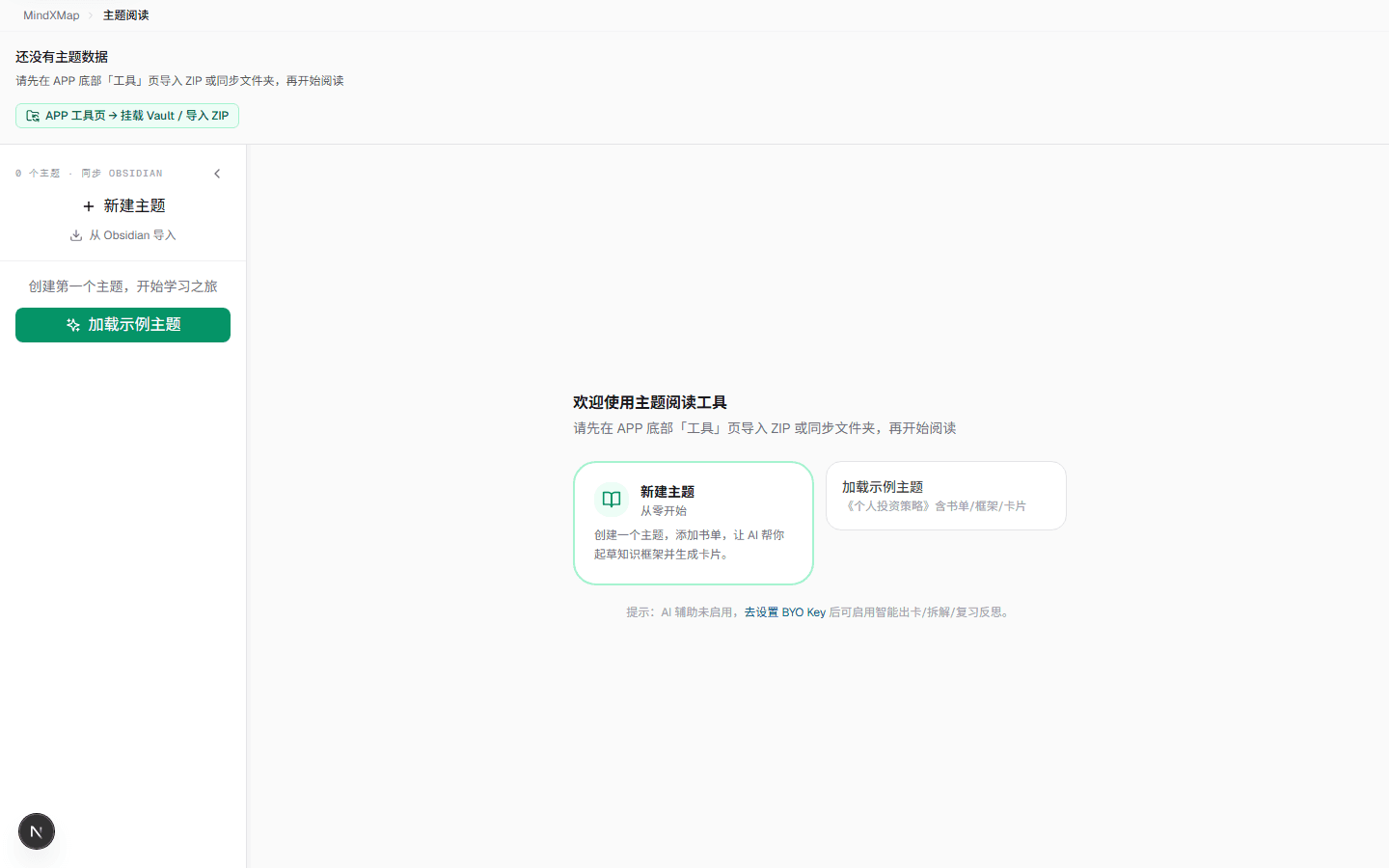
新建主题
适合想从零开始的人。起名后按 AI 推书 → 搭框架 → 生卡片 的顺序走(见下一节)。
加载示例主题
适合第一次体验。一键载入示例主题(含书单、框架、卡片),几十秒就能看到完整界面。
从 Obsidian 迁入
适合已有 Obsidian 笔记库的人。导入 Vault 后继续整理(一次性导入,非实时同步)。
两条路,选一条:
二、用 AI 建第一个主题(推荐顺序)
核心流程 不配置 AI 也能用(可全程手动),但下面这条路径是产品主推的 AI 辅助顺序。配置方法见 第八节。
第 1 步:新建主题
空状态页点 「新建主题」,填写主题名和简短描述。创建后会自动进入 卡片视图 · 书目 栏,方便接着推书。
第 2 步:AI 推荐书目
在书目列表点 「AI 推荐」(顶栏 AI 菜单也可直达)。
- AI 根据主题名、描述和你已加的书,推荐 5~20 本入门 / 进阶读物
- 每本附带 why 说明,方便你判断要不要采纳
- 点 「加入主题」 逐本添加;不满意可 「再推 N 本」 续推
也可以跳过 AI,手动 「+ 添加书目」。
第 3 步:搭知识框架(AI 或手动)
切到 框架视图(Ctrl/Cmd+1)。
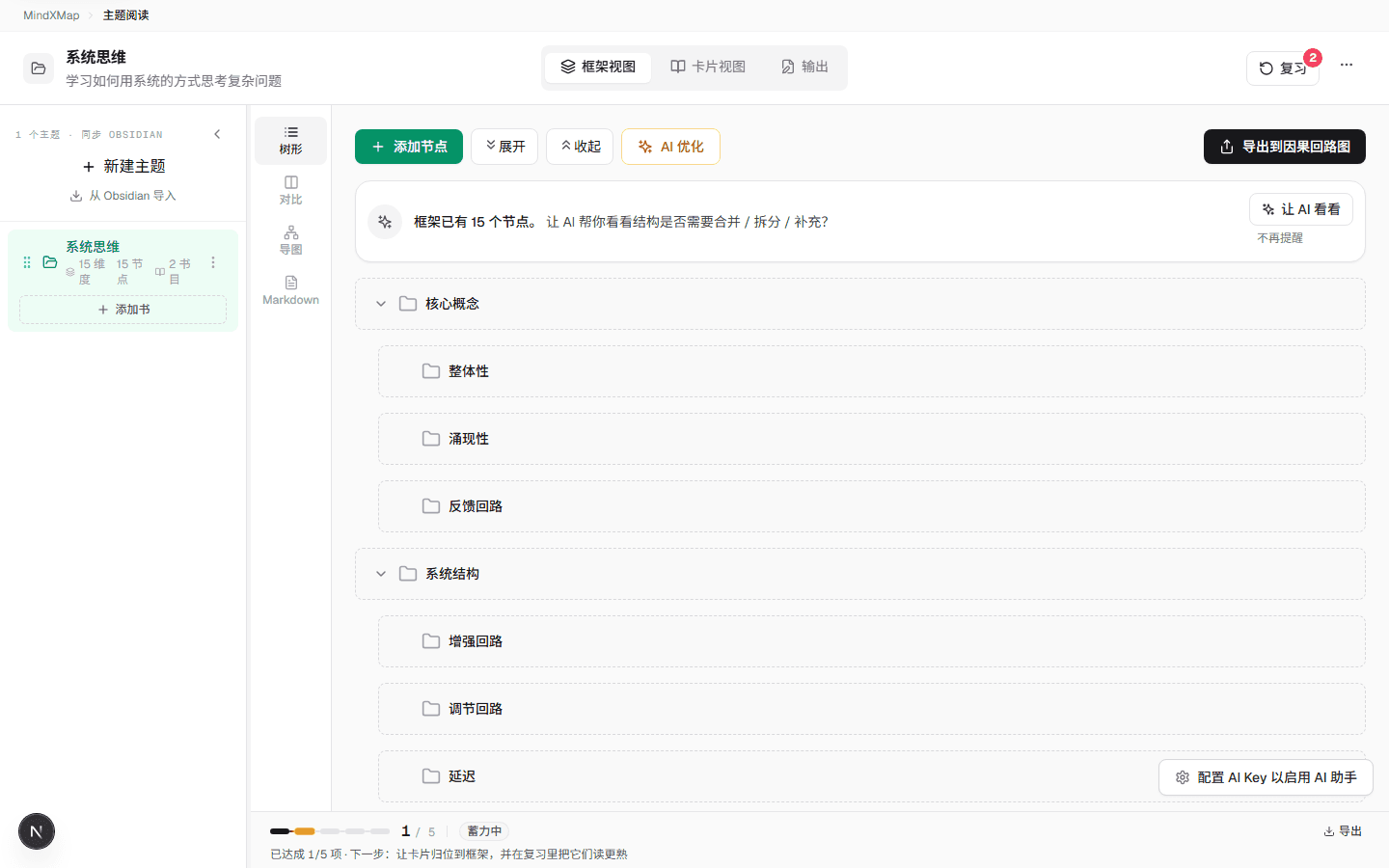
书目就绪后,框架空态会给你两条路:
| 路径 | 入口 | 适合 |
|---|---|---|
| AI 起草框架 | 空态卡片「让 AI 起草框架」 | 已有书目,想 30 秒出初版骨架 |
| 手动搭建 | 「添加根节点」逐层展开 | 已有自己的框架思路 |
- AI 起草会读取主题下的书目,生成候选节点树;你在 草稿审批 面板里逐条采纳或修改
- 框架建好后,随时可用工具栏 「AI 优化」 做合并、拆分、重命名建议
- 有章节数据时,可拖拽章节到节点上建立映射(对比视图会用到)
第 4 步:AI 生成卡片(也可手动补)
回到 卡片视图(Ctrl/Cmd+2),典型布局:书目(左)→ 卡片(中)→ 框架(右)。
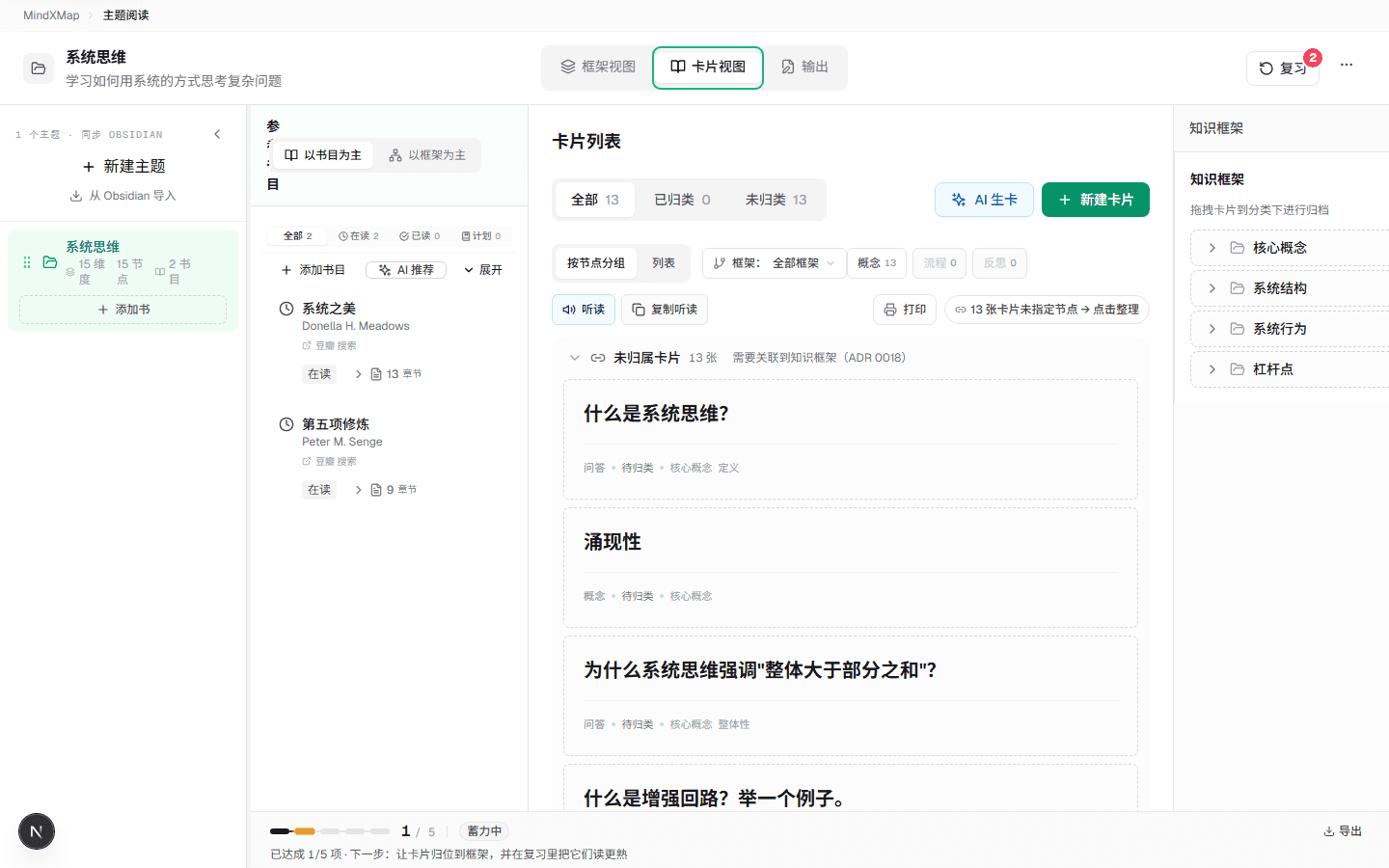
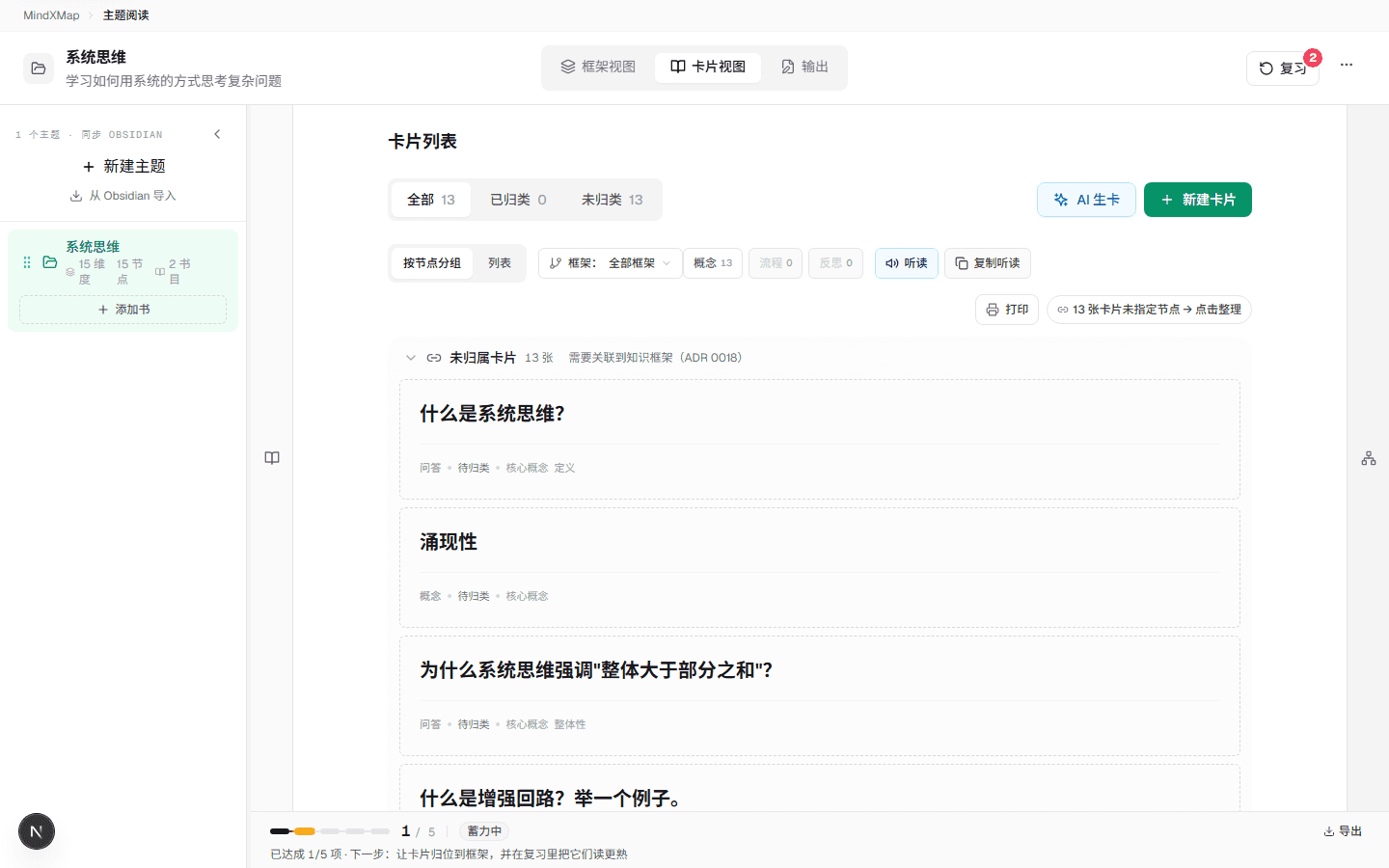
左右侧栏都可以 收起:鼠标悬停「参考书目」或「知识框架」标题栏,点 ‹ / › 即可折叠;两侧各留一条细边栏(图标),点一下可再展开。专注看卡片时,把两边都收起,中栏会占满宽度:
AI 生卡 有两个入口,效果相同:
- 卡片视图工具栏 「AI 生卡」
- 框架视图某个节点旁的 ✦(Sparkles) — 针对该节点出卡
AI 会结合节点上下文、书目和摘录,生成候选卡片(概念 / 流程 / 反思等类型)。逐条审阅后点 「添加到我的卡片」;开启海报选项时,会同步生成 HTML 海报(见下节)。
手动建卡:点 「+ 新建卡片」,自己写正面 / 背面,可选 生成海报 或 纯文字卡片。
第 5 步:归类 → 复习 → 输出
- 归位 — 把未归类卡片拖到右侧框架节点(手机端:卡片面选中 → 归类面点目标节点)
- 复习 — 右上角「复习」,体验间隔复习(有海报时正面先展示海报)
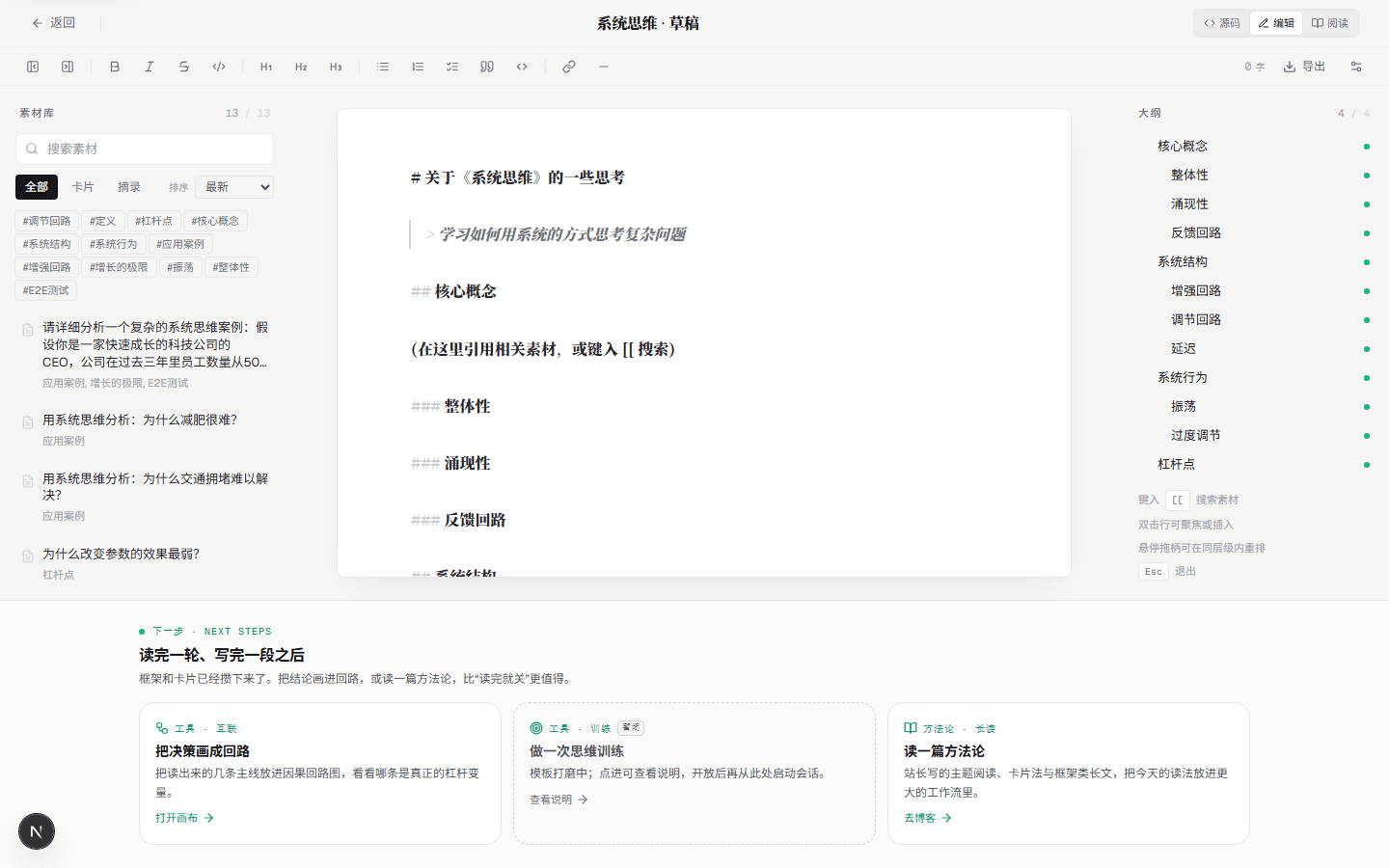
- 输出 — 切到输出模式(
Ctrl/Cmd+3),用[[引用卡片写成文章
三、卡片的两种形态
主题阅读的卡片不是单纯的「正面问题 / 背面答案」,而是 海报 + 文字 双层记忆设计:
| 形态 | 是什么 | 何时看到 |
|---|---|---|
| 海报卡 | AI 生成的单屏 HTML 视觉锚点,把核心概念做成好记的画面 | 浏览、复习时默认展示;打印 A4 双面时作背面 |
| 文字翻转卡 | 正面提问、背面详细解答(含类比、步骤等辅助理解区) | 点击翻转 / 按空格揭答案;纯文字卡全程用文字 |
- AI 生卡 默认走「海报 + 文字」组合:海报负责 一眼记住,背面文字负责 讲清楚
- 手动建卡 时可在「海报呈现」区一键生成,或选 「改用纯文字卡片」
- 复习时:有海报 → 先看海报回忆 → 翻转看文字答案与附录;无海报 → 经典翻转卡
三种卡片类型(概念 / 流程 / 反思)会影响 AI 出卡风格和海报版式,可在筛选栏按类型浏览。
四、三个视图(桌面端)
桌面端顶部可切换 框架视图 / 卡片视图 / 输出(快捷键 Ctrl/Cmd+1/2/3)。手机端见 第七节。
框架视图 · 搭知识骨架
规划「这个主题分几块、每块下面有什么」。
- 子视图:树形 / 对比 / 导图 / Markdown
- 常用操作:添加节点、展开收起、导出到因果图
- 底部进度条:显示主题蓄力进度(如 1/5)
卡片视图 · 积累与归类
典型布局 书目(左)→ 卡片(中)→ 框架(右);左右侧栏可收起,中栏全宽浏览。
- 点 「+ 新建卡片」 或 「AI 生卡」
- 把未归类卡片 拖到右侧框架节点
- 按底部提示继续:归位 → 复习
输出 · 把知识写出来
- 左栏素材库:卡片与摘录,可搜索筛选
- 中栏编辑器:Markdown 写作;输入
[[搜索素材 - 右栏大纲:框架结构,已引用节点标 ●
- 首次进入自动生成草稿骨架;可 导出当前主题的 .md 草稿(与全量数据备份不是一回事,见下一节)
五、快速体验:加载示例主题
不想从零建、想先摸清界面?按这个顺序走一遍:
- 加载示例主题 — 先看到完整数据
- 框架视图 — 浏览树形结构,试着加一个节点
- 卡片视图 — 拖 1~2 张卡片到框架里,点开看海报与翻转
- 复习 — 点右上角「复习」,体验间隔复习
- 输出 — 写一段,用
[[引用一张卡片 - 导出草稿 .md — 完成写作闭环;另见下文 定期做全量数据备份
熟悉后再回到 第二节,用 新建主题 + AI 建自己的主题。
六、数据导入与导出
主题阅读页 顶部灰条(Vault 状态栏) 是数据进出的主入口。默认数据在 浏览器本地;清缓存、换设备会丢,请养成备份习惯。
导出(备份出去)
| 操作 | 是什么 | 在哪 |
|---|---|---|
| 导出备份 | 下载 JSON,含主题阅读 + 因果图等全站数据 | 顶栏灰条 |
| 导出 ZIP | Vault 形全量包(专业版);可跨设备恢复 | 顶栏灰条(数据较多时出现) |
| 导出 .md | 仅当前主题的写作草稿或框架导出 | 输出模式 / 就绪度区「导出」 |
JSON 备份最常用:体积小、免费、换浏览器前先导出一份最稳妥。
导入(恢复进来)
| 操作 | 适用场景 | 在哪 |
|---|---|---|
| 导入 JSON | 恢复之前的「导出备份」 | 顶栏灰条 ⋯ 更多 |
| 导入 ZIP | 恢复本机或手机导出的 Vault 包 | 顶栏灰条 |
| 连接文件夹 | 桌面 Chrome/Edge:数据直接写进本地文件夹(Vault 模式) | 顶栏灰条 |
| 从 Obsidian 导入 | 一次性迁入 Obsidian 笔记结构 | 专用导入页 |
导入成功后页面会提示 刷新,按提示操作即可看到恢复的数据。
注意区分:Obsidian 导入 ≠ JSON/ZIP 备份恢复;输出模式的 .md 导出 也不能用来还原卡片和框架结构。
七、移动端怎么用
手机打开 /tools/themed-reading 时,布局与桌面不同,但 第二节 的流程一致。
底栏切换模式
底部固定 框架 · 卡片 · 输出 三个锚点(输出模式进入全屏写作,底栏会隐藏)。
框架模式
底栏第二行在 树形 / 导图 / MD 间切换(手机端暂不展示「对比」视图)。
卡片模式
- 底栏在 书目 / 归类 / 卡片 三个「内容面」间切换(一次只看一栏,不是桌面三栏并排)
- 书目面有 「AI 推荐」;卡片面下方有 拇指 Dock:复习、AI 生卡、就绪度进度
- 归类时:先在「卡片」面选中卡片,切到「归类」面点目标节点完成归位(比桌面拖拽更顺手)
数据备份(手机)
顶栏灰条仍可 导入 ZIP / 导出备份。Vault「连接文件夹」依赖系统文件能力,建议在桌面 Chrome / Edge 操作;手机上以 JSON / ZIP 导入导出为主。
八、开启 AI 辅助
若要 AI 起草框架、智能出卡、书目推荐、框架优化、复习反思,需先配置 BYO Key。
去哪设置
打开 设置 → AI(主题阅读空状态页底部也有入口)。Key 只存在浏览器本地、加密保存,不会上传到 MindXMap 服务器。
推荐:硅基流动 + DeepSeek-V3
硅基流动 SiliconFlow 性价比高。注意:国内站与国际站的 API 地址不同,选错容易连不上。
| 项目 | 国内站 | 国际站 |
|---|---|---|
| API Base URL | https://api.siliconflow.cn/v1 | https://api.siliconflow.com/v1 |
| 适用 | 中国大陆网络 | 海外或国内站报错时 |
| 申请 API Key | cloud.siliconflow.cn/account/ak(两站 Key 通用) | 同上 |
配置步骤:
- 在 cloud.siliconflow.cn 创建 API Key
- MindXMap → 设置 → AI,Provider 选 SiliconFlow
- 粘贴 Key;Base URL 点 「国内站」 或 「国际站」(或手填上表地址)
- 模型选
deepseek-ai/DeepSeek-V3(日常出卡、搭框架) - 测试连接 成功后保存
模型怎么选?
- DeepSeek-V3 — 日常首选,速度快
- DeepSeek-R1 — 深度推理(更慢、更贵),如复杂框架拆解
| 功能 | 入口位置 | 建议顺序 |
|---|---|---|
| AI 书目推荐 | 书目列表「AI 推荐」 | ② 建主题后 |
| AI 起草框架 | 框架视图空态 / 草稿审批 | ③ 有书目后 |
| AI 优化框架 | 框架视图工具栏「AI 优化」 | ③ 框架初版后 |
| AI 生卡 | 卡片视图「AI 生卡」/ 节点 ✦ | ④ 有框架节点后 |
| 复习反思 | 复习会话中 | ⑤ 归类后 |
在主题阅读工具页或 关于 页可找到反馈方式。